sábado, 3 de agosto de 2019

¿Puedo ponerle la gráfica X a mi PC?

Versión Corta

  1. ¿Tu placa base tiene un zócalo PCIe x 16?, si tienes dudas mira el apartado 1.
    • Sí, OK, aunque la versión PCIe sea anterior.
    • No, pero tiene PCIe x 8 o menor, necesitas entonces un conversor.
  2. ¿Tienes una caja de formato SFF (Small Form Factor)?, si tienes dudas mira el apartado 2.
    • Sí, necesitas una gráfica de este tamaño, unos 65 mm de alto.
    • No, si tienes sitio suficiente puedes poner una de longitud completa, hasta 312 mm, en caso contrario una de longitud media, hasta 175 mm.
  3. ¿Tu gráfica tiene conectores adicionales de corriente y tu fuente dispone de ellos?, si tienes dudas mira el apartado 4.
    • Sí, OK
    • No, puede que tu fuente no sea capaz de alimentar la gráfica, en algunos casos con un adaptador puede servir.
  4. ¿Tu fuente de alimentación tiene la potencia suficiente para alimentar a la gráfica?
    • Sí, OK.
    • No, necesitas una gráfica que consuma menos o una fuente más potente.
  5. ¿Tu procesador puede suministrar datos a la velocidad adecuada a la gráfica sin producir cuello de botella?, si tienes dudas mira el apartado 5.
    • Sí, OK.
    • No, puedes usar la gráfica pero no podrás obtener todo su potencial.

1. El conector PCIe x 16.

Si has escogido una gráfica de las actuales, compatibles con los conectores o ranuras PCI Express de 16 líneas, abreviado PCIe x 16 podrás usarla en cualquier equipo cuya placa base tenga dicho conector.

En la imagen, de arriba hacia abajo: PCIe x 4, PCIe x 16, PCI x 1, PCI x 16 y un PCI.
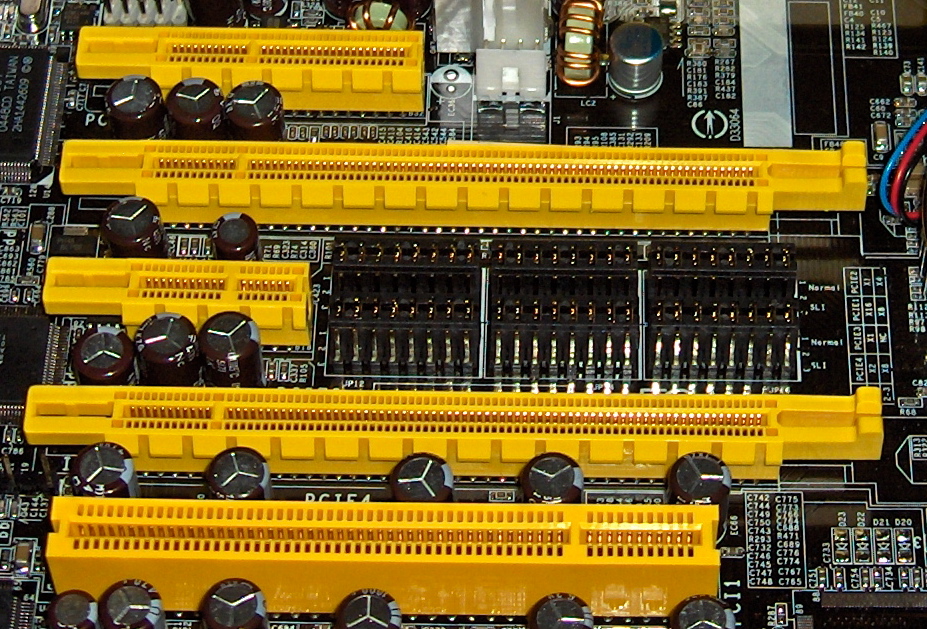
Puertos PCIe y PCIw:user:snickerdo, CC BY-SA 3.0, via Wikimedia Commons

Ya, pero no se si mi placa tiene un conector de este tipo. Usa el CPU-Z, te dirá la marca y modelo de placa base, con esa información puedes buscar sus especificaciones en la web del fabricante.

Pero en el manual de mi placa pone que una versión anterior, ej. 3.0 y la gráfica es 4.0, ¿me sirve?, sí, las especificaciones PCIe son compatibles hacia atrás. ¿Perderé rendimiento al no ser una versión actualizada?, esto va a depender mucho del juego, resolución y calidad a la que juguemos.

Mi PC no tiene conector de 16 líneas, aunque sí más pequeños, necesitarás un conversor desde el tamaño que tengas al de 16 líneas, ya que no se puede conectar un dispositivo de más líneas en uno de menos, aunque sí al revés. Ej. Conversor PCIe x 8 a PCIe x 16.

2. El tamaño.

Lo segundo a tener en cuenta es el tamaño, la mayoría de las gráficas suelen ser de longitud completa, hasta 312 mm, ocupando a lo ancho el espacio de dos o más zócalos PCIe, comprueba si tu caja tiene hueco suficiente para ella, algunas permiten desmontar las bahías para los discos duros permitiendo estas gráficas, si la longitud es el problema siempre puedes acudir a las de tamaño mini, 175 mm, finalmente tenemos cajas de pequeño formato (SFF -Small Form Factor-) de menor altura, habitualmente de unos 65 mm, así que necesitarás una gráfica de este tipo.

3. Los portátiles.

¿Y si tengo un portátil o un mini PC?. Hay portátiles que contemplan el cambio de gráfica, en el manual o en la web del fabricante lo especificará, si esto no es posible hay soluciones externas pero son caras, necesitas además de la gráfica, una fuente de alimentación adicional así como un sistema de refrigeración, el portátil debe tener un mini PCI Express libre o que se pueda utilizar o bien un conector Thunderbolt 3 o USB-C compatible.

4. La alimentación eléctrica.

En las características te dirá el consumo y necesidades de potencia, las gráficas básicas se alimentan a través del conector PCIe que puede suministrar hasta 75 W, en la medida que aumenta la potencia de la gráfica también aumenta el consumo, necesitando unos conectores de corriente adicionales, denominados PCIe de 6 u 8 pines, el primero suministra otros 75 W mientras que el segundo 150 W. Necesitas una fuente que sea capaz de suministrar los vatios necesarios a la gráfica en el raíl de +12 V, así como al resto de componentes y, comprobar si tiene los conectores adicionales en caso necesario.
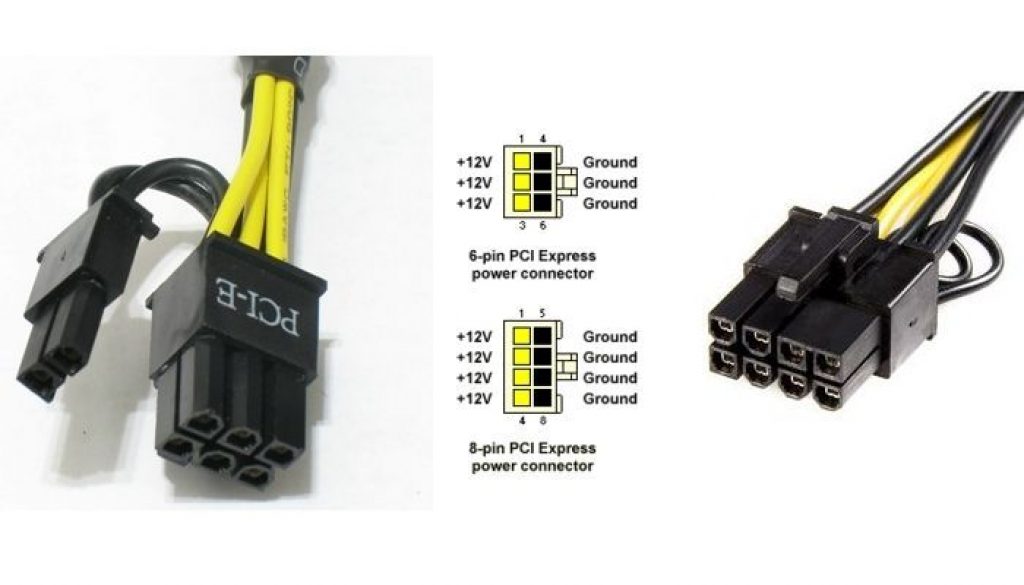
Conectores PCIe macho de la fuente de alimentación, 6+2 pines y 8 pines
Conectores hembra de la gráfica, de 8 pines y 6 pines

Por último puedes comprobar si tu procesador le va a hacer cuello de botella a la gráfica, no es importante si a corto plazo vas a cambiar de PC y pasar la gráfica al nuevo, pero si no es así, te ahorras gastar en una gráfica a la que no le vas a sacar el rendimiento adecuado. A falta de información más fiable, puedes usar la web The Bottleneck.

NAT Estricta o Nivel 3 - Cómo solucionarlo

Voy a explicar directamente qué hace falta para "abrir" los puertos de nuestro router en la tabla NAT, no voy a poder explicar cómo se hace en cada modelo de router porque sería una tarea titánica, pero teniendo claro qué nos va a pedir únicamente es cuestión de buscar por los menús de nuestro router, si no sabemos cómo hacerlo siempre podemos consultar con nuestro proveedor de Internet.

Si tu router está detrás de lo que se denomina CG-NAT o Carrier-Grand NAT no recibirá una IP pública, sino una privada, lo aquí expuesto no te servirá, tendrás que hablar con tu proveedor para que no te la aplique.

Puedes conocer la IP externa de rúter accediendo a Cual es mi IP.

1. ¿Cómo accedo al router?

Normalmente desde tu navegador poniendo la dirección http://192.168.0.1 o http://192.168.1.1, en todo caso mira en la configuración de red la puerta de enlace predeterminada (default gateway).

En:

  • Windows, pulsamos Windows + R, escribimos cmd y pulsamos Enter o Aceptar, se abrirá la Consola del sistema, tecleamos ipconfig y pulsamos Enter, nos dirá la IPv4 e IPv6 si está disponible, así como la puerta de enlace predeterminada, si usamos ipconfig /all, nos dará una serie de parámetros adicionales, como la MAC o dirección física separada por guiones.
  • PS3 y PS4.
  • Xbox 360 y One.

2. Activar UPnP

La mejor opción, que nos librará de tener que saber puertos, protocolos e IPs es activar tanto en el router como en nuestro dispositivo el protocolo UPnP, este se encarga directamente de comunicar tanto al cortafuegos de Windows, si usamos un PC con este sistema operativo, como al router, qué puertos son necesarios redirigir, qué protocolo debe usar y cual es nuestra direección IP.

Cómo hacerlo en:

No encontré información sobre PS4 ni XBox por lo que supongo ya lo tienen activado por defecto.

3. Asignar una IP fija.

Si no funciona lo anterior las otras dos opciones pasan por configurar manualmente la NAT o activar la DMZ, para ello debemos conocer nuestra dirección IP, esta no debe cambiar ya que entonces la configuración que hagamos habrá que rehacerla, para ello lo mejor es asignarle una IP fija a nuestro dispositivo.

  • Si ya la tiene nos vamos al paso 4.
  • Podemos configurar el servidor DHCP del router para que la IP asignada no caduque o le asignamos el mayor tiempo posible de tiempo activa.
  • Reservar en el servidor DHCP una IP determinada, esto se hace en función de la MAC de nuestra conexión de red, si la IP asignada es diferente a la que tenemos, apagamos y encendemos el router.
  • Configuramos la IP fija directamente, recomendable que esté fuera del rango del servidor DHCP para que no dupliquemos direcciones.

4. Configurar la NAT, Port Forwarding, ...

Nos suelen pedir, el orden puede variar:

  • El tipo de servicio o protocolo a utilizar, puede ser udp, tcp o ambos, ante la duda pondremos ambos, nos lo debería indicar el programa.
  • La dirección IP interna (LAN host), será la de nuestro dispositivo, PC, consola, ..., puede que nos ofrezca una lista de dispositivos y así solo tengamos que escoger el nuestro, automáticamente pondrá la IP que tenga asignada.
  • El puerto o rango de puertos a usar, si es el mismo lo pondremos como inicio y fin, nos puede preguntar de forma separada cual es el puerto interno (LAN port) y el externo (WAN port), normalmente siempre es el mismo, los necesarios serán indicados por el programa.

5. Notas adicionales

Ten en cuenta que si usas Windows también debes permitir el paso a través de su cortafuegos, no debería darte problema ya que por defecto está en modo aprendizaje, pregunta si se permite o no el tráfico cuando detecta una nueva conexión.

¿Por qué la NAT?, porque hace tiempo que se agotaron las IP públicas o disponibles en Internet, por otra parte el proveedor debe pagar por cada IP pública y con la NAT con una sola IP pública puede dar acceso a numerosos dispositivos, motivos por lo que algunos proveedores utilizan CG-NAT.

¿Puedo redireccionar los mismos puertos a dos dispositivos?, no al mismo tiempo. sí se puede hacer con UPnP o NAT que tenga Port Triggering.

¿Por qué no debo usar DMZ?, porque el dispositivo que se configure quedará expuesto a cualquier ataque desde Internet, si no está bien protegido un hacker podría utilizar un error o vulnerabilidad no conocida para tener acceso al mismo y a la red interna.

Los puertos necesarios son sólo los de acceso desde el exterior hacia el dispositivo correspondiente, normalmente entre el 1024 y el 49151 que corresponden al rango de puertos registrados, no debe ser necesario configurar en el router los puertos salientes, por ejemplo el 80 (http) o el 443 (https), normalmente cualquier puerto por debajo del 1024 que se denominan bien conocidos (Well Known Ports).

Espero que te haya servidor de ayuda.

¿Qué tan bueno es mi PC?

Esta pregunta se viene repitiendo de vez en cuando en los foros que visito, a pesar de que el PC lo forman un conjunto de componentes que deben estar equilibrados, para formar un buen equipo, está claro que para jugar hay dos principales que van a determinar la potencia de nuestro PC.

El primero la gráfica, encargada de gestionar todo aquello que tenga que ver con la visualización, va a definir a qué podremos jugar, en qué resolución y calidad.

¿Cómo decidir cuan buena es?, voy a echar mano de la socorrida Lista jerarquizada de gráficas.
 
Para hacernos una idea podemos dividir la lista en cuatro partes en función de su rendimiento:

  • Si supera el 75% podemos decir que es una gráfica de gama alta.
  • Entre el 50% y el 75% que es de gama media alta.
  • Entre el 25% y 50% que es de gama media baja.
  • Por debajo del 25% que es de gama baja.

Si quieres saber si tu equipo es capaz de mover algún juego o juegos en concreto quizás te convenga echarle un vistazo a ¿Puedo correr el juego X en mi PC? o ¿A qué juegos puedo jugar?.

El procesador es el siguiente elemento, tiene que ser capaz de gestionar el sistema operativo, programas en segundo plano que tengamos adicionales además del propio juego, la mayoría de ellos no necesitan procesadores muy potentes, algunos sí como los de mundos abiertos, estrategia en tiempo real u otros que necesiten gestionar la inteligencia artificial de gran cantidad de personajes no jugadores (PNJ) o elementos del juego, protecciones como las Denuvo también añaden una carga adicional.

En Tom's Hardware también encontramos una lista jerarquizada de procesadores, echaréis en falta algunos modelos no incluidos porque no están orientados a los juegos y sí a servidores o estaciones de trabajo.

Podemos hacer el mismo desglose que para las gráficas en función de su rendimiento.

Espero que te haya servido de ayuda.

¿Puedo correr el juego X en mi PC? o ¿A qué juegos puedo jugar?

Si la duda es por un juego o juegos en concreto las posibilidades son varias:

1.- Buscar en Youtube.

Buscar dicho juego en YouTube junto con el modelo de gráfica y procesador, si encontramos resultados comprobaremos la resolución y calidad gráfica con la que podríamos jugarlo, si no aparecen resultados eliminamos el procesador de la búsqueda y comparamos los procesadores de las pruebas con el nuestro, si son cercanos en cuanto a rendimiento también nos dará una idea.

2.- Buscar en la web de Intel.

Si tenemos un procesador Intel con una gráfica integrada, solo procesadores de la cuarta generación en adelante, podemos ver qué juegos son compatibles con la integrada y descargar controladores óptimos. Está en OPTIMIZE GAMES TO PLAY ON INTEL GRAPHICS

3.- Comprobar los requisitos de hardware.

Si no localizamos información en los pasos previos o tenemos dudas podemos optar por buscar los requisitos en la web oficial del desarrollador, Steam y otras webs con información.

Si los componentes de nuestro equipo están por debajo de los mínimos y en función del juego podría no dejarnos ejecutarlo por no cumplirlos, dar un error por la falta de algún componente, o simplemente ser injugable.

Si supera los mínimos por poco podremos tener una experiencia de juego limitada en cuanto a resolución y calidad, cuanto más los superen y se acerquen a los máximos, mejor experiencia de juego y si los superan podremos jugar con la máxima calidad.

4.- Comprobando nuestros componentes.

Pero ... no sabes qué componentes tiene tu equipo, hay muchas formas de saberlo, pero vamos a optar por una sencilla, descargamos el programa CPU-Z, versión instalable o en zip, lo ejecutamos y en la pestaña CPU, nos dice el modelo exacto de CPU que tenemos, en la pestaña Motherboard la placa base, en Memory el tamaño de nuestra RAM y en Graphics la gráfica.

Si todavía tienes dudas sobre si tu procesador o gráfica son mejores o peores que los requeridos puedes consultar en la web de Tom's Hardware su lista ordenada de procesadores y gráficas, están agrupadas por niveles según sus prestaciones, por eso algunos procesadores / gráficas antiguas pueden estar junto con otras más recientes. No están incluidas las gráficas de los procesadores Intel, tienes una aproximación en Intel HD Graphics - Nvidia and AMD Equivalents.

En cuanto a los juegos que podrás correr, sabiendo responder a la primera pregunta solo queda buscar juegos que te interesen e ir comprobándolos.

domingo, 2 de octubre de 2016

Mi equipo del 2008

Después de 8 años decidí cambiar mi antiguo equipo, lo compré en enero del año 2.008 en la tienda de un colega y amigo, Agalisa, el equipo no funciona mal, pero con los juegos actuales el procesador ya se queda corto, la memoria también, aunque podría haberla aumentado, pero no creo que compensara para el tiempo que le quedaba, había logrado subir su rendimiento cambiando tan sólo el multiplicador del procesador a 333, pasando así de 2,4 Ghz a 3 Ghz, así que podría haber aguantado hasta la nueva generación de procesadores, pero en algún momento hay que decir basta y cambiar; inicialmente estaba compuesto por:

Cambios posteriores:
  • No recuerdo si el monitor ya lo tenía o lo compré después, un Samsung SyncMaster 940BW de 19".
  • Agosto 2008. Estaba usando una minicadena estéreo para reproducir, la cambié por un sistema 5.1 económico, un Creative Labs Inspire T6100.
  • Julio 2010. Me mudo de piso y como no tengo sitio, dejo de usar el monitor y paso a utilizar la TV LCD  Panasonic Viera TX-32LED7FM que hay.
  • Septiembre 2010. Cambio los 2 GiB por otras Kingston DDR-2 800 Mhz de 2 GiB (2x2 GiB) KVR800D2N5K2/4G.
  • Octubre 2010. La gráfica integrada en el procesador casi se "muere" con la demo del Crysis, en ese momento me dije que necesitaba una gráfica PCIe, la que mejor calidad precio tenía por aquel entonces era una ASUS ATI HD4850 512 MiB.
  • Diciembre 2010. Añado un disco duro Seagate ST31500341AS de 1,5 TB.
  • Agosto 2011. La AeroCube se hacía un poco pequeña, así que la cambié por una NZXT Gamma, que incorpora un ventilador delantero adicional introduciendo aire, con sitio para unos cuantos más.
  • Septiembre 2011. El sistema de refrigeración que venía con el procesador rompió los enganches, así que lo cambié por un Evercool Buffalo HPFI-10025.
  • Septiembre 2011. Compro una Sapphire Radeon HD 6970 2GB GDDR5 (SKU 11187-00), ya que la HD4850 no da para más.
  • Julio 2012. Falla el teclado original cambiándolo momentáneamente por un Logitech MK320 Wireless.
  • Agosto 2012. Logitech me cambió en garantía el LX710 por un MK710 ya que el primero ya estaba descatalogado.
  • Diciembre 2012. Disco duro Wester Digital Green WD20EARX de 2 GB.
  • Marzo 2014. Asus R9 280X DirectCU II Top, para sustituir a la Shappire que falló en febrero >-(
  • Diciembre 2014. SSD Crucial M550, para darle algo más rapidez al sistema, ¡vaya si se notó!
  • Noviembre 2015. TV Samsung 40JU6400 UHD para sustituir a la TV Panasonic.
  • Agosto 2016. Compra de mi nuevo equipo.

miércoles, 10 de agosto de 2016

El spam y yo

Esto lo escribí allá por el 2004, iba a ser una guía sobre el spam, explicando qué era, cómo evitarlo, etc, pero como quedó en el olvido y hoy en día ya existen multitud de artículos sobre ello relataré mis vicisitudes con él.

sábado, 12 de septiembre de 2015

Velocidades en comunicaciones y ordenadores

Es habitual que exista confusión con las velocidades de Internet, básicamente porque en comunicaciones se usan las medidas estándar del  sistema internacional o SI, que utilizan múltiplos de 10 para pasar de una unidad a otra, así 1 mega son 1 000 000 expresado 106, mientras que en informática al estar basados los ordenadores en un sistema binario, 1 mega son 1 048 576, expresado como 220, así tenemos un desfase entre una medida y otra.

Por eso existe una controversia que recomienda expresar las unidades binarias como con otra denominación donde, reservando Megabit y Megabyte para el SI, abreviados Mb y MB y usar añadir bi entre las medidas, de esta forma tendríamos Megabibyte y Megabibit abreviadas Mib y MiB.

Además las "velocidades" se expresan en bits, que se debería abreviar correctamente con b minúscula, sin embargo hay programas que a veces indican bps cuando en realidad deberían decir Bps, es decir bytes por segundo y dado que 1 byte son 8 bits ahí nos encontramos otro desfase.

Por lo tanto si tenemos una conexión de 10 Mbps y un programa nos dice que descarga a 1,25 no estamos descargando a menos velocidad, sino que simplemente nos está indicando la velocidad en bytes por segundo no bits por segundo.

Espero que con esta tabla de las diferentes velocidades de comunicaciones y de elementos de nuestro ordenador podamos salir de dudas.

Velocidades de diferentes conexiones
Tipo Versión Mbps
(Bajada / Subida)
MBps
(Bajada / Subida)
Bluetooth 1.2 1 0,125
Bluetooth 2.0 + EDR 3 0,375
Bluetooth 3.0+ HS 24 3,00
Bluetooth 4.0 24 3,00
Ethernet 10Base-T, IEEE 802.3i 10 1,25
Ethernet Fast, 100 Base-TX, IEEE 802.3u 100 12,50
Ethernet Gigabit, 1000 Base-T, IEEE 802.3ab 1.000 125,00
FireWire o i.Link 400, IEEE 1934a 400 50.00
FireWire o i.Link 800, IEEE 1934b 800 100,00
Móvil GPRS (2.5G) 0,054 a 0,114

(54 kbps a 114 kbps)
-
Móvil EDGE (2.75G) 0,384

(384 kbps)
-
Móvil 3G 2 0,25
Móvil HSPA (3G+) 14,4 / 5,76 1,80 / 0,72
Móvil HSPA+ (3G++ ó 3.8G) 84 / 22 10,50 / 2,75
Móvil LTE (4G) 100 / 50 12,50 / 6,25
PLC HomePlug 1.0 14 1,75
PLC HomePlug 1.0 Turbo 85 10,625
PLC HomePlug AV 200 a 500 25,00 a 62,50
PLC HomePlug AV 2, IEEE 1901 600 75,00
SATA 1,5 Gb/s 1.500 150
SATA 3 Gb/s 3.000 300
SATA 6 Gb/s 6.000 600
USB 1.1 12 1,50
USB 2.0 480 60,00
USB 3.0 o USB 3.1 Gen1 5.000 625,00
USB 3.1 o USB 3.1 Gen2 10.000 1.250,00
Wifi IEEE 802.11b 11 1,375
Wifi IEEE 802.11g 54 6,75
Wifi IEEE 802.11n 300 37,50
Wifi WiFi 5G o WiFi Gigabit IEEE 802.11ac 1.300 162,50
xDSL ADSL, ITU G.992.1, ITU G.992.2 8 / 1 1,00 / 0,125
xDSL ADSL2, ITU G.992.3 12 / 1 1,50 / 0,125
xDSL ADSL2+ 24 / 1 3,00 / 0,125
xDSL VDSL (Jazztel)

VDSL (Movistar)

VDSL (Vodafone)
30 / ¿?

30 / 1

35 / 3,5
3,75 / ¿?

3,75 / 0,125

3,75 / 0,4375

Gracias al usuario CrisRRS por avisarme del error en las velocidades SATA, en la Wikipedia y otras webs hacen la conversión directa de Gbps a MBps dividiendo por 10 los Mbps en vez de por 8, esto es correcto si Gb son unidades del SI.

Notas:
  • Ethernet, están las habituales que usan cable de par trenzado, pero existen otras versiones también con cobre, fibra óptica o cable coaxial.
  • Fibra óptica, no he puesto velocidades debido a las múltiples comercializaciones existentes, creo que con las velocidades de la tabla hay referencias más que suficientes para orientarse, a diferencia de la xDSL, la velocidad de la fibra óptica sí está garantizada, al menos de operador a cliente.
  • FireWire es la denominación de Apple, i.Link la de Sony.
  • PLC, las velocidades indicadas son las máximas teóricas, las reales pueden disminuir debido a las interferencias de los aparatos eléctricos conectados.
  • SATA, en la documentación oficial1 recomienda no usar los términos SATA I, II y III o sus equivalentes numéricos SATA 1.0, 2.0 y 3.0, en la forma abreviada sino el relativo a la velocidad 1,5 Gb/s, 3 Gb/s y 6 Gb/s.
  • WiFi, a tener en cuenta que en una red donde coexistan conexiones 803.11b y 803.11g la velocidad sufrirá una degradación, ver Interacción de 802.11g y 802.11b, además las conexiones inalámbricas se ven sometidas a interferencias, pérdida de señal por la distancia, obstáculos, colocación de los equipos, las velocidades indicadas son las máximas teóricas. 
  • xDSL, la velocidades indicadas son las máximas ofrecidas por los operadores, la velocidad real dependerá de la distancia a la que se encuentre el cliente de su central, que no tiene porque ser la más cercana. VDSL2 puede ofrecer velocidades cercanas a los 250 Mbps dependiendo de la tecnología utilizada. La configuración real de VDSL2 en Vodafone es de 50 Mbps / 12 Mbps en central.